Konversi Word ke RTF: Panduan Lengkap dan Mudah
Pendahuluan
Dalam era digital ini, kemampuan untuk mengelola dan mengonversi berbagai format file menjadi sangat penting. Salah satu konversi yang sering dibutuhkan adalah mengubah file Word (.doc atau .docx) menjadi Rich Text Format (.rtf). RTF adalah format file yang fleksibel dan kompatibel dengan berbagai platform dan aplikasi pengolah kata. Artikel ini akan membahas secara mendalam tentang cara mengubah file Word ke RTF, manfaatnya, serta berbagai metode yang bisa Anda gunakan.
Mengapa Mengonversi Word ke RTF?
Sebelum membahas cara konversi, penting untuk memahami mengapa Anda mungkin perlu mengubah file Word ke RTF. Berikut adalah beberapa alasan utama:
See also Mengubah Word ke PDF di Windows 8: Panduan Lengkap
Ada beberapa cara untuk mengubah file Word ke RTF, mulai dari menggunakan aplikasi pengolah kata hingga alat konversi online. Berikut adalah beberapa metode yang paling umum dan efektif:
1. Menggunakan Microsoft Word
Cara paling langsung untuk mengonversi file Word ke RTF adalah dengan menggunakan Microsoft Word itu sendiri. Berikut adalah langkah-langkahnya:
- Buka File Word: Buka file Word yang ingin Anda konversi.
- Pilih "File" > "Save As": Klik pada menu "File" di sudut kiri atas layar, lalu pilih "Save As".
- Pilih Format RTF: Di jendela "Save As", pilih "Rich Text Format (*.rtf)" dari menu drop-down "Save as type".
- Beri Nama File: Beri nama file RTF Anda dan pilih lokasi penyimpanan.
- Klik "Save": Klik tombol "Save" untuk menyimpan file dalam format RTF.
Tips Tambahan:
- Periksa Format: Setelah menyimpan file RTF, buka untuk memastikan bahwa formatnya sesuai dengan yang Anda harapkan. Beberapa format kompleks mungkin tidak sepenuhnya dipertahankan.
- Versi Word: Langkah-langkah di atas berlaku untuk sebagian besar versi Microsoft Word. Namun, mungkin ada sedikit perbedaan tergantung pada versi yang Anda gunakan.
2. Menggunakan LibreOffice Writer
LibreOffice Writer adalah alternatif gratis dan sumber terbuka untuk Microsoft Word. Anda juga dapat menggunakannya untuk mengonversi file Word ke RTF. Berikut adalah caranya:
- Buka File Word: Buka file Word yang ingin Anda konversi di LibreOffice Writer.
- Pilih "File" > "Save As": Klik pada menu "File", lalu pilih "Save As".
- Pilih Format RTF: Di jendela "Save As", pilih "Rich Text Format (*.rtf)" dari menu drop-down "Save as type".
- Beri Nama File: Beri nama file RTF Anda dan pilih lokasi penyimpanan.
- Klik "Save": Klik tombol "Save" untuk menyimpan file dalam format RTF.
Keunggulan LibreOffice Writer:
- Gratis: LibreOffice adalah perangkat lunak gratis dan sumber terbuka, sehingga Anda tidak perlu membayar lisensi.
- Kompatibilitas: LibreOffice Writer kompatibel dengan berbagai format file, termasuk Word, RTF, dan OpenDocument.
- Fitur Lengkap: LibreOffice Writer menawarkan berbagai fitur pengolah kata yang lengkap, mirip dengan Microsoft Word.
3. Menggunakan Google Docs
Google Docs adalah aplikasi pengolah kata berbasis web yang dapat Anda gunakan secara gratis dengan akun Google. Anda juga dapat menggunakannya untuk mengonversi file Word ke RTF. Berikut adalah langkah-langkahnya:
- Unggah File Word: Unggah file Word yang ingin Anda konversi ke Google Drive.
- Buka dengan Google Docs: Buka file Word di Google Docs.
- Pilih "File" > "Download" > "Rich Text Format (.rtf)": Klik pada menu "File", pilih "Download", lalu pilih "Rich Text Format (.rtf)".
- Unduh File RTF: File RTF akan diunduh ke komputer Anda.
Kelebihan Google Docs:
- Aksesibilitas: Google Docs dapat diakses dari mana saja dengan koneksi internet.
- Kolaborasi: Google Docs memungkinkan kolaborasi real-time dengan pengguna lain.
- Gratis: Google Docs gratis untuk digunakan dengan akun Google.
4. Menggunakan Alat Konversi Online
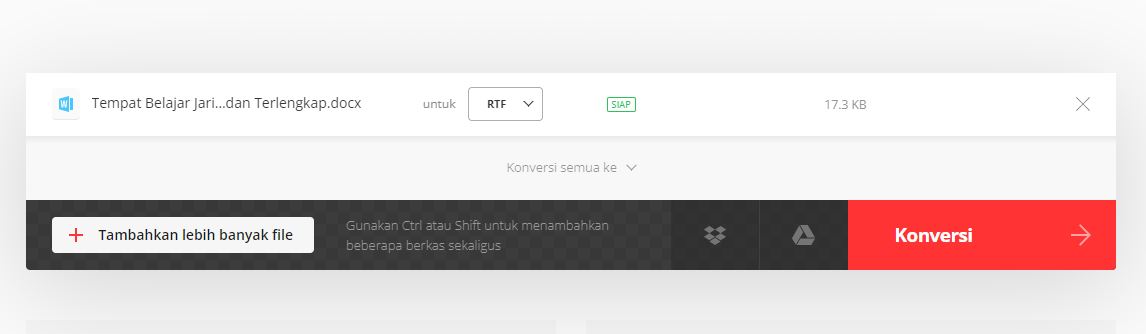
Ada banyak alat konversi online gratis yang dapat Anda gunakan untuk mengubah file Word ke RTF. Beberapa contoh alat konversi online yang populer adalah:
Cara Menggunakan Alat Konversi Online:
- Pilih Alat Konversi: Pilih salah satu alat konversi online yang Anda sukai.
- Unggah File Word: Unggah file Word yang ingin Anda konversi ke situs web alat konversi.
- Pilih Format RTF: Pilih "RTF" sebagai format output.
- Konversi File: Klik tombol "Convert" atau "Start Conversion" untuk memulai proses konversi.
- Unduh File RTF: Setelah konversi selesai, unduh file RTF ke komputer Anda.
Perhatian:
- Keamanan: Berhati-hatilah saat menggunakan alat konversi online, terutama jika file Anda berisi informasi sensitif. Pastikan situs web tersebut aman dan terpercaya.
- Kualitas Konversi: Kualitas konversi mungkin bervariasi tergantung pada alat konversi yang Anda gunakan. Periksa file RTF setelah konversi untuk memastikan bahwa formatnya sesuai dengan yang Anda harapkan.
Tips untuk Konversi yang Sukses
Berikut adalah beberapa tips untuk memastikan konversi Word ke RTF berjalan dengan lancar dan menghasilkan file yang sesuai dengan harapan Anda:
- Sederhanakan Format: Sebelum mengonversi file Word, sederhanakan formatnya sebanyak mungkin. Hapus elemen-elemen yang tidak perlu seperti gambar beresolusi tinggi, tabel kompleks, atau efek khusus.
- Gunakan Gaya: Gunakan gaya (heading, paragraf, dll.) untuk memformat dokumen Anda. Ini akan membantu memastikan bahwa format dasar dipertahankan selama konversi.
- Periksa Tata Letak: Setelah konversi, periksa tata letak file RTF dengan cermat. Beberapa elemen mungkin perlu disesuaikan agar terlihat benar.
- Uji Coba: Uji coba file RTF di berbagai aplikasi pengolah kata untuk memastikan kompatibilitas.
- Simpan Salinan Asli: Selalu simpan salinan asli file Word Anda sebelum melakukan konversi.
Kesimpulan
Mengonversi file Word ke RTF adalah proses yang sederhana dan dapat dilakukan dengan berbagai cara. Dengan memahami manfaat RTF dan mengikuti langkah-langkah yang dijelaskan di atas, Anda dapat dengan mudah mengubah file Word Anda ke format RTF yang fleksibel dan kompatibel. Baik Anda menggunakan Microsoft Word, LibreOffice Writer, Google Docs, atau alat konversi online, pastikan untuk memilih metode yang paling sesuai dengan kebutuhan dan preferensi Anda. Selalu periksa file RTF setelah konversi untuk memastikan bahwa formatnya sesuai dengan yang Anda harapkan. Dengan demikian, Anda dapat memastikan bahwa dokumen Anda dapat diakses dan dibaca dengan benar oleh siapa saja, di platform apa pun.

