Konversi Word ke Windows 7: Panduan Lengkap
Pendahuluan
Microsoft Word adalah perangkat lunak pengolah kata yang sangat populer dan banyak digunakan untuk membuat berbagai jenis dokumen, mulai dari surat, laporan, hingga makalah. Namun, terkadang kita perlu mengubah format file Word ke format yang lebih kompatibel dengan sistem operasi Windows 7. Hal ini bisa disebabkan karena versi Word yang digunakan berbeda dengan versi yang didukung oleh Windows 7, atau karena kita ingin memastikan bahwa dokumen dapat dibuka dan diedit dengan mudah oleh pengguna lain yang menggunakan Windows 7.
Artikel ini akan membahas secara mendalam tentang berbagai cara untuk mengubah file Word ke format yang kompatibel dengan Windows 7, serta memberikan panduan langkah demi langkah yang jelas dan mudah diikuti.
Mengapa Konversi File Word Penting untuk Windows 7?
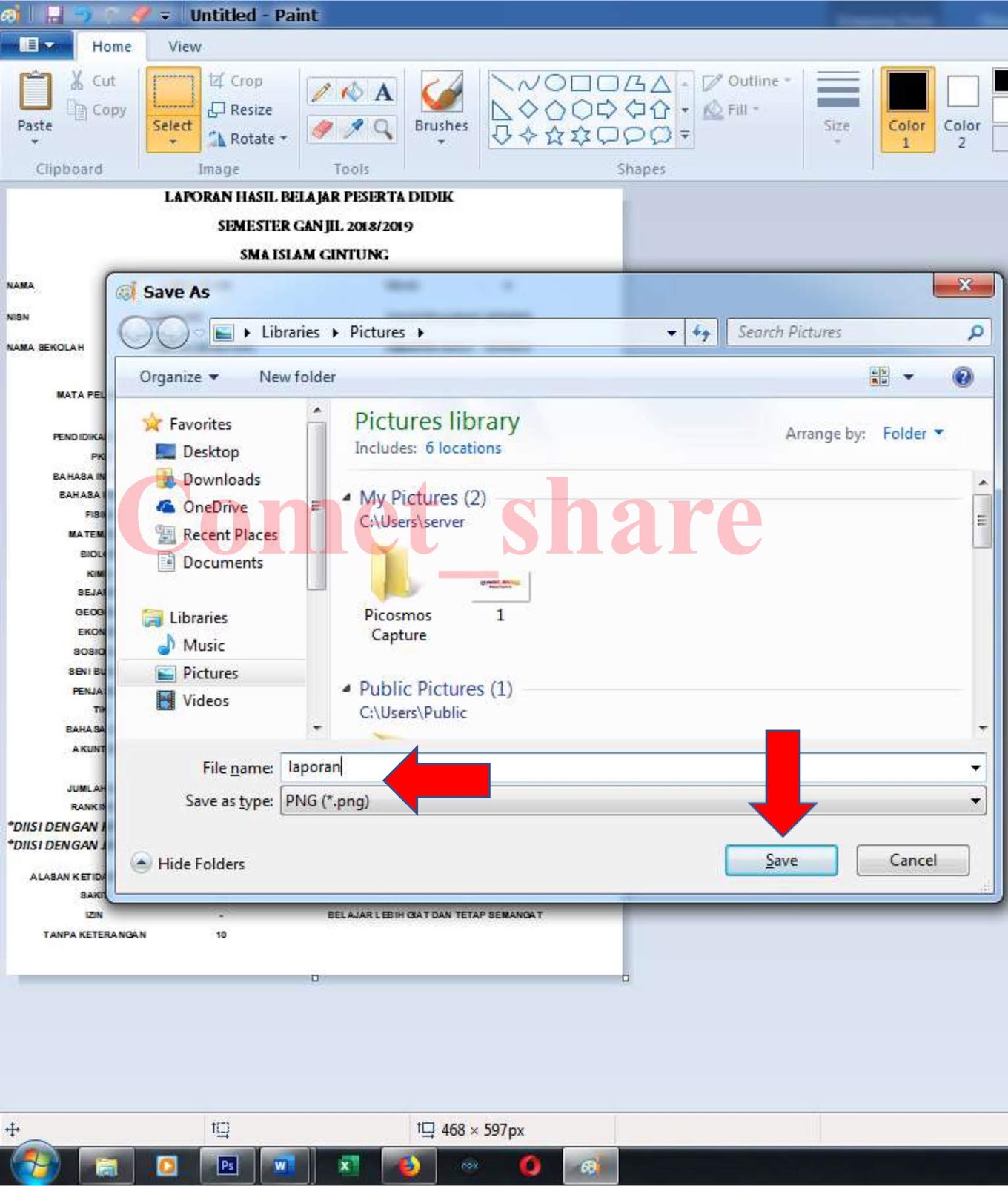
See also Latihan Preposisi Bahasa Inggris Kelas 4 SD
Metode Konversi File Word ke Format yang Kompatibel dengan Windows 7
Berikut adalah beberapa metode yang dapat Anda gunakan untuk mengonversi file Word ke format yang kompatibel dengan Windows 7:
1. Menggunakan Microsoft Word
Cara termudah dan paling umum untuk mengonversi file Word adalah dengan menggunakan fitur "Simpan Sebagai" yang ada di dalam program Microsoft Word itu sendiri. Berikut langkah-langkahnya:
- Buka File Word: Buka file Word yang ingin Anda konversi menggunakan Microsoft Word.
- Pilih "Simpan Sebagai": Klik pada menu "File" di pojok kiri atas jendela Word, lalu pilih "Simpan Sebagai".
- Pilih Format File: Pada jendela "Simpan Sebagai", pilih format file yang Anda inginkan dari daftar drop-down "Simpan sebagai jenis". Pilihlah format seperti ".doc", ".rtf", atau ".pdf".
- Beri Nama File: Beri nama file baru Anda. Sebaiknya gunakan nama yang berbeda dari file asli untuk menghindari penimpaan.
- Simpan File: Klik tombol "Simpan" untuk menyimpan file dalam format yang baru Anda pilih.
2. Menggunakan Konverter File Online
Jika Anda tidak memiliki Microsoft Word atau ingin mengonversi file dengan cepat tanpa menginstal perangkat lunak tambahan, Anda dapat menggunakan konverter file online. Ada banyak situs web yang menawarkan layanan konversi file Word gratis. Beberapa contoh konverter file online yang populer adalah:
- Zamzar: Zamzar mendukung berbagai format file dan memungkinkan Anda mengonversi file Word ke berbagai format yang kompatibel dengan Windows 7.
- OnlineConvert: OnlineConvert juga menawarkan berbagai opsi konversi file, termasuk konversi Word ke format seperti .doc, .rtf, dan .pdf.
- Convertio: Convertio adalah konverter file online yang mudah digunakan dan mendukung berbagai format file, termasuk format Word.
Langkah-langkah menggunakan konverter file online (contoh menggunakan Zamzar):
- Buka Situs Web Konverter: Buka situs web Zamzar (www.zamzar.com) atau konverter online pilihan Anda.
- Unggah File Word: Klik tombol "Add Files" atau "Choose Files" untuk mengunggah file Word yang ingin Anda konversi.
- Pilih Format Output: Pilih format output yang Anda inginkan dari daftar drop-down. Pilihlah format seperti ".doc", ".rtf", atau ".pdf".
- Masukkan Alamat Email (Opsional): Beberapa konverter online mungkin meminta Anda memasukkan alamat email untuk mengirimkan file yang telah dikonversi.
- Konversi File: Klik tombol "Convert Now" atau tombol serupa untuk memulai proses konversi.
- Unduh File yang Dikonversi: Setelah proses konversi selesai, Anda akan diberikan tautan untuk mengunduh file yang telah dikonversi.
3. Menggunakan Google Docs
Google Docs adalah alternatif gratis untuk Microsoft Word yang berbasis web. Anda dapat mengunggah file Word ke Google Docs dan kemudian mengunduhnya dalam format yang berbeda, termasuk format yang kompatibel dengan Windows 7. Berikut langkah-langkahnya:
- Buka Google Drive: Buka Google Drive (drive.google.com) dan masuk dengan akun Google Anda.
- Unggah File Word: Klik tombol "Baru" di pojok kiri atas, lalu pilih "Unggah file". Pilih file Word yang ingin Anda konversi dari komputer Anda.
- Buka File dengan Google Docs: Setelah file selesai diunggah, klik kanan pada file tersebut dan pilih "Buka dengan" > "Google Docs".
- Unduh sebagai Format yang Kompatibel: Di Google Docs, klik pada menu "File", lalu pilih "Download" dan pilih format yang Anda inginkan, seperti ".doc", ".rtf", atau ".pdf".
- Simpan File: Simpan file yang telah diunduh ke komputer Anda.
Tips Tambahan untuk Konversi File Word yang Sukses
- Periksa Kompatibilitas Font: Jika dokumen Anda menggunakan font yang tidak umum, pastikan font tersebut terinstal di komputer Windows 7 atau pertimbangkan untuk menggunakan font standar seperti Arial atau Times New Roman.
- Periksa Tata Letak dan Format: Setelah mengonversi file, periksa tata letak dan format dokumen untuk memastikan semuanya terlihat seperti yang diharapkan. Beberapa elemen format mungkin perlu disesuaikan setelah konversi.
- Gunakan Format PDF untuk Berbagi: Jika Anda ingin berbagi dokumen dengan orang lain dan memastikan tampilan dokumen tetap konsisten, format PDF adalah pilihan terbaik.
- Perbarui Microsoft Word di Windows 7: Jika Anda menggunakan versi Word yang lebih lama di Windows 7, pertimbangkan untuk memperbarui ke versi yang lebih baru untuk meningkatkan kompatibilitas dengan format file Word yang lebih baru.
- Pertimbangkan Kompatibilitas VBA Macro: Jika dokumen Word Anda berisi VBA macro, perlu diingat bahwa tidak semua konverter file online mendukung macro. Pastikan untuk menguji file yang dikonversi untuk memastikan macro berfungsi dengan benar.
Kesimpulan
Mengonversi file Word ke format yang kompatibel dengan Windows 7 adalah proses yang mudah dan penting untuk memastikan dokumen dapat dibuka dan diedit dengan lancar. Dengan mengikuti panduan langkah demi langkah yang telah dijelaskan di atas, Anda dapat dengan mudah mengonversi file Word Anda menggunakan Microsoft Word, konverter file online, atau Google Docs. Selalu ingat untuk memeriksa kompatibilitas font, tata letak, dan format setelah konversi untuk memastikan dokumen terlihat seperti yang diharapkan. Dengan demikian, Anda dapat berbagi dokumen Word Anda dengan pengguna Windows 7 tanpa khawatir tentang masalah kompatibilitas.

